
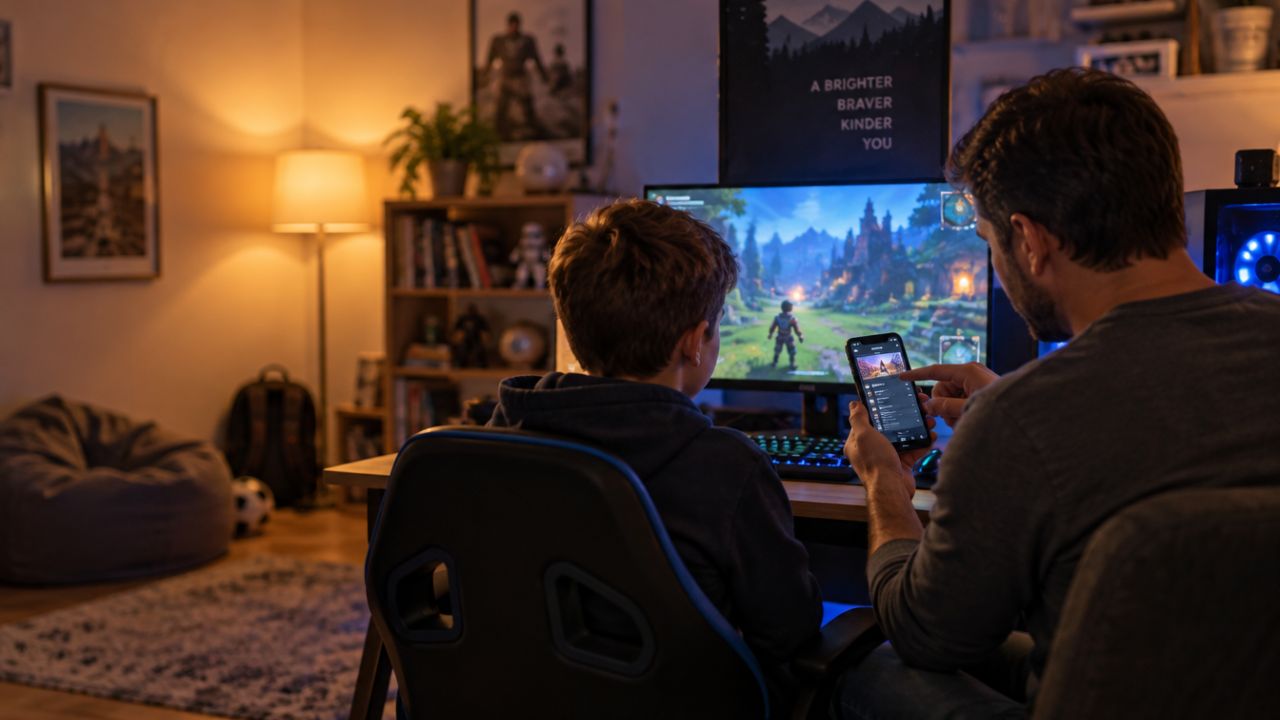
Kratak odgovor: da, Microsoft Family Safety može se uključiti na postojeći Windows 11 nalog bez brisanja igara i aplikacija. Lokalni nalog se samo poveže sa Microsoft nalogom, dijete se doda u porodičnu grupu, a ograničenja se podešavaju sa roditeljskog Android telefona. Ne pravite novi Windows nalog: novi nalog znači novi profil, a povezivanje postojećeg ne.
Zamislite ovu situaciju. Kupili ste djetetu računar i dogovorili se da ga koristi tri sata vikendom dok traje školska godina, a za vrijeme raspusta tri sata svaki dan.
Dijete je dogovor, naravno, prihvatilo, a zatim danima instaliralo i podešavalo sve što mu treba. Nakon sedam dana dogovor se polako krši i dijete sve duže ostaje za računarom.
Shvatate da treba nešto preduzeti, na primjer instalirati aplikaciju za roditeljsku kontrolu. Ali ona traži prijavu Microsoft nalogom, a dijete je sve instaliralo na lokalnom nalogu (Fortnite, Epic Games Launcher, SK Launcher, Roblox, GTA 5, Rockstar Launcher, BMRP, Rage Multipler, Discord, Steam, Counterstrike 2 itd...).
Čini se da je jedini izlaz krenuti ispočetka: opet danima preuzimati gigabajte i sve instalirati. Nije. Koraci ispod važe za Windows 11 i roditeljski Android telefon.
Šta vam treba prije početka
- Vaš Microsoft nalog (roditelj).
- Microsoft nalog za dijete. Ako ga nema, možete ga napraviti u koraku 2.
- Računar sa Windowsom 11 i pristup dječijem nalogu.
- Vaš Android telefon.
- Microsoft Edge pregledač (zbog filtriranja sajtova).
Korak 1: Prvo napravite administratorski nalog za sebe
Ako je dijete administrator na računaru, Microsoft upozorava da porodične funkcije možda neće raditi ispravno. Zato roditelj treba da bude administrator, a dijete običan (Standard) korisnik.
Pošto je dječiji nalog na računaru obično jedini, a time i administratorski, redoslijed je važan:
- Pritisnite Windows + I, idite na Accounts, pa Other users (u nekim verzijama zove se Family & other people).
- Dodajte svoj Microsoft nalog kao novog korisnika.
- Kliknite na svoj nalog, pa Change account type i izaberite Administrator.
Dječiji nalog prebacit ćete na Standard nakon koraka 2.
Korak 2: Povežite dječiji lokalni nalog sa Microsoft nalogom
Prijavite se u postojeći dječiji nalog (onaj u kojem su sve igre), pa:
- Pritisnite Windows + I.
- Idite na Accounts, pa Your info.
- Kliknite Sign in with a Microsoft account instead.
- Unesite Microsoft nalog djeteta, ili ga napravite na licu mjesta.
- Pratite korake do kraja i prijavite se ponovo.
Ovo je isti Windows nalog, samo povezan sa Microsoftom, pa se instalirane igre i fajlovi ne brišu. Ipak, prije promjene sačuvajte važne fajlove. Ovo je očekivano ponašanje, ali svaki računar može iznenaditi.
Zatim se vratite u svoj administratorski nalog i dječiji nalog prebacite na običnog korisnika: Accounts, Other users, kliknite dječiji nalog, Change account type, Standard User.
Korak 3: Dodajte dijete u porodičnu grupu
- Sa svog naloga otvorite account.microsoft.com/family (ili aplikaciju Microsoft Family Safety).
- Izaberite Add a family member.
- Za dijete izaberite ulogu Member, a za odraslu osobu Organizer.
- Unesite email ili telefon djeteta i potvrdite.
- Dijete dobija email, prijavljuje se svojim nalogom i prihvata poziv.
Ako je dijete mlađe od zakonske granice u vašoj državi, Microsoft će tražiti saglasnost odrasle osobe. Ako dijete već pripada drugoj porodičnoj grupi, mora je prvo napustiti.
Korak 4: Povežite računar sa porodičnom grupom
Na Windowsu: Settings, Accounts, Family & other people. Pod Your family izaberite dijete i kliknite Allow. Kada se dijete prijavi, računar se pojavljuje među njegovim povezanim uređajima.
Bez ovog koraka ograničenja vremena ne mogu raditi na tom računaru.
Korak 5: Roditeljski Android telefon
- U Google Play prodavnici instalirajte Microsoft Family Safety.
- Prijavite se svojim roditeljskim Microsoft nalogom.
- Na početnom ekranu tapnite karticu djeteta. Vidjet ćete platforme: Windows, Xbox i Mobile.
Aplikacija na telefonu nije jedini način. Isto možete na account.microsoft.com/family. Ograničenja mogu mijenjati samo osobe sa ulogom Organizer.
Ako i dijete ima Android telefon: instalirajte aplikaciju i na njega, prijavite ga dječijim nalogom i uključite sve tražene dozvole za aplikaciju. Ograničenja za mobilni uređaj rade samo na Androidu.
Korak 6: Podesite ograničenja (iz roditeljske aplikacije)
Vrijeme ispred ekrana: tapnite karticu djeteta, izaberite Windows, izaberite dan i podesite vremenski raspon i ukupan broj sati. Isto možete primijeniti na druge dane ili na Every day. Na webu, ako ne vidite ograničenja, kliknite Turn limits on.
Pojedinačne igre i aplikacije: tapnite dijete, izaberite platformu, zatim Set time limits, pa Apps, features, and games. Uključite App and game limits, tapnite igru ili aplikaciju i podesite dnevno vrijeme.
Izvještaji: u postavkama djeteta (ikona zupčanika gore desno) uključite Activity reporting za Windows. Tako vidite šta dijete stvarno koristi, a ne samo koliko dugo.
Filtriranje sajtova: u postavkama djeteta uključite Filter inappropriate websites and searches. Kada je ovo uključeno, Microsoft blokira nepodržane pregledače, pa Chrome i Firefox neće raditi dok ih ručno ne odblokirate (opcija App and game filters). Filtriranje radi samo u Edgeu i samo kada je dijete prijavljeno svojim Microsoft nalogom.
Šta Family Safety može, a šta ne može na Windowsu 11
- Radi: ograničenje vremena po uređaju i danu, ograničenje pojedinačnih aplikacija i igara, izvještaji o aktivnosti.
- Ne radi: vremensko ograničenje za sajtove. Ako želite da ograničite sajt povezan sa igrom, koristite opciju Block related websites u postavkama te aplikacije.
- Pažnja: Microsoft starosne ocjene i obavještenja o zrelim igrama odnose se na Microsoft Store. Ne pretpostavljajte da važe za Steam, Epic ili Rockstar launcher.
- Vrijeme nije sadržaj: ograničenje sati ništa ne govori o tome šta dijete igra. Pogledajte izvještaje i razgovarajte o igrama.
- Nije neprobojno: roditeljska kontrola pomaže, ali ne zamjenjuje razgovor i dogovor.
Ako nešto ne radi
- Ograničenja se ne primjenjuju: provjerite da li je dječiji nalog Standard i da li je računar povezan sa grupom (korak 4).
- Poruka da je roditelj blokirao igre i aplikacije koje nije objavio Microsoft: prijavite se kao roditelj na account.live.com/mk, izaberite Manage this child's access to third party apps, pa Enable access. Ako opcije nema, dijete već ima pristup.
- Igra se u listi pojavljuje dva puta: Microsoft kaže da je to privremeno dok se podaci obrade. Podesite ograničenje za oba unosa.
Završna kontrolna lista
- Roditelj je administrator, dijete je Standard korisnik.
- Dječiji nalog je povezan sa Microsoft nalogom.
- Dijete je član porodične grupe (uloga Member).
- Računar je povezan u Settings, Accounts, Family & other people.
- Vrijeme ispred ekrana je uključeno za Windows.
- Ograničenja za najvažnije igre su podešena.
- Activity reporting je uključen.
- Filtriranje sajtova je provjereno u Edgeu.
- Jednom sedmično pogledate izvještaje sa djetetom.
Česta pitanja
Može li se Family Safety uključiti na lokalni nalog?
Ne direktno. Nalog na računaru mora biti povezan sa Microsoft nalogom, ali se postojeći lokalni nalog može pretvoriti u Settings, Accounts, Your info.
Hoće li se igre obrisati?
Ne bi trebalo, jer je to isti Windows nalog, samo povezan sa Microsoftom. Prije promjene ipak sačuvajte važne fajlove.
Radi li filtriranje sajtova u Chromeu?
Ne. Filtriranje radi samo u Edgeu, a kada je uključeno, Chrome i Firefox su blokirani dok ih ručno ne odblokirate.
Treba li mi roditeljski telefon?
Ne, ista podešavanja mogu se uraditi na account.microsoft.com/family. Aplikacija na telefonu je samo zgodnija.
Izvori
Microsoftova uputstva (ažurirana 2026): povezivanje uređaja, vrijeme ispred ekrana, ograničenja za aplikacije i igre, filtriranje sajtova, izvještaji o aktivnosti, dodavanje u porodičnu grupu, pretvaranje lokalnog naloga.